បញ្ជាក់៖ នេះជាគំនិត និងរបៀបផលិតផ្ទាល់ខ្លួន។
ឈ្មោះកម្មវិធីកាត់ត ៖ YouCut
របៀបធ្វើ
– បើកកម្មវិធី
– ជ្រើសរើសយកពាក្យ NEW PROJECT

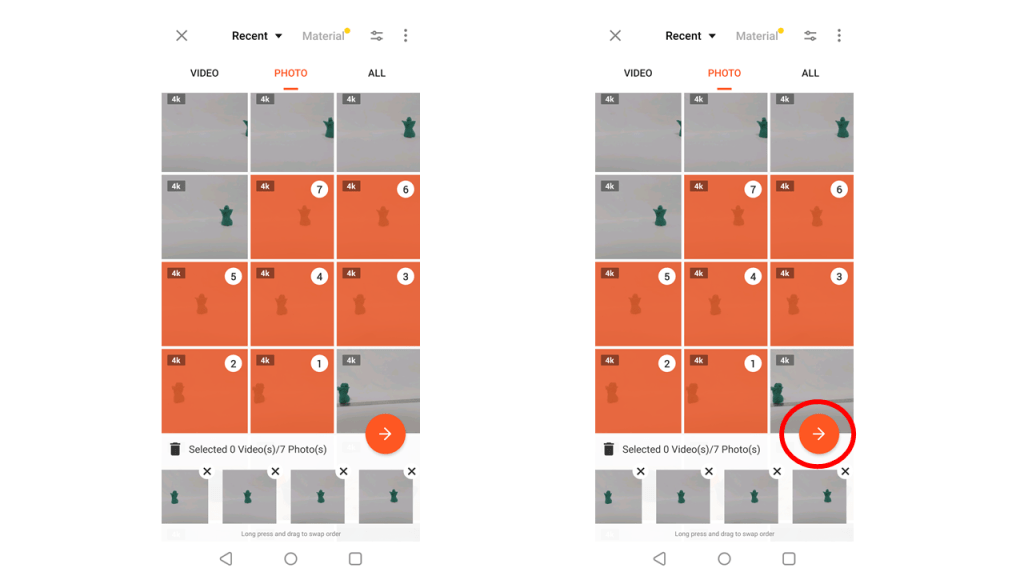
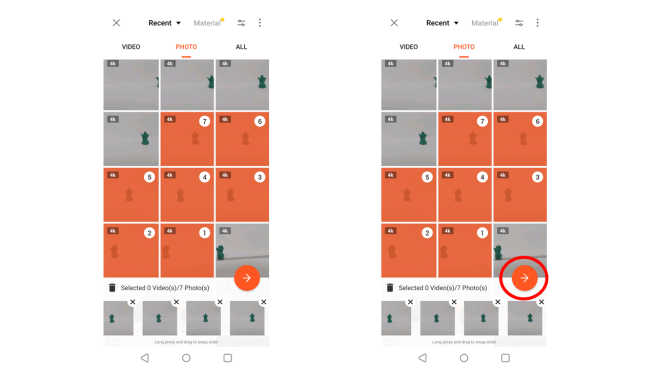
– ជ្រើសរើសរូបថតតាមលេខរៀង រួចចុចបញ្ជូន
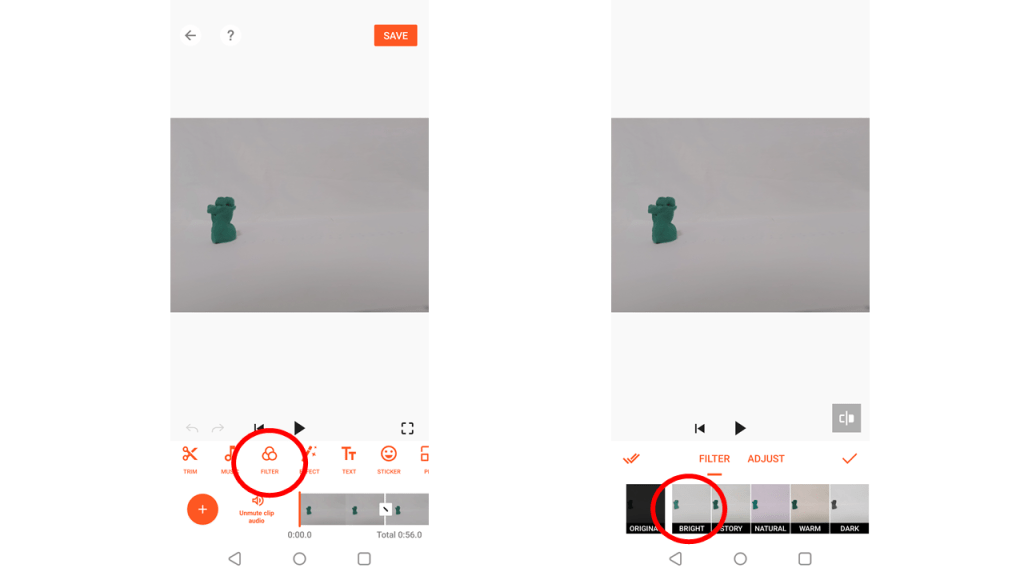
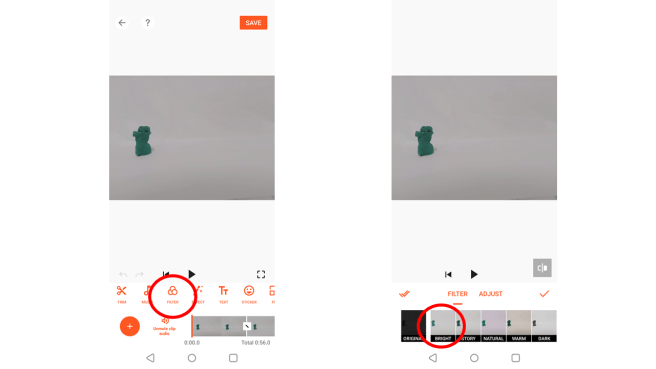
– ចុចលើពាក្យ FILTER (បើសិនជាលោកចង់កែសម្រួលពណ៌ឬពន្លឺរបស់រូបថត)
– ជ្រើសរើសយក FILTER
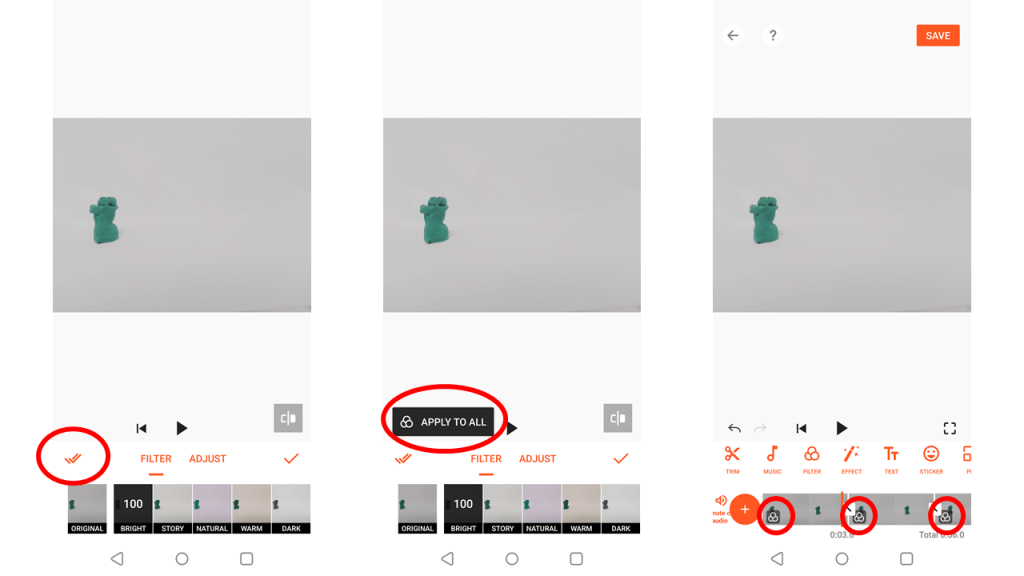
– ចុចលើសញ្ញានៅខាងឆ្វេងដៃ និងចុចលើពាក្យ APPLY TO ALL (បើសិនជាលោកអ្នកចង់ដាក់ FILTER តែមួយលើគ្រប់រូបថត)
– ចុចលើរូបថតណាមួយ
– ជ្រើសរើសយក DURATION
– ចុចលើសញ្ញាខ្មៅដៃនៅខាងស្តាំ (ដើមី្បកំណត់រយៈពេលបង្ហាញខ្លួនរបស់រូបថត)
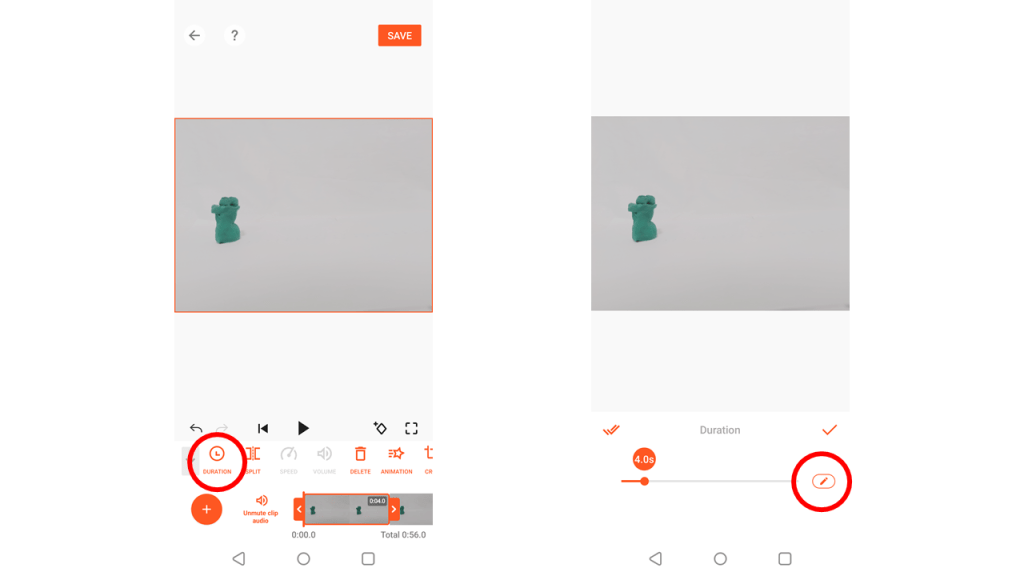
– ដាក់ DURATION (ដែលលោកអ្នកចង់បាន)
– ចុចលើពាក្យ OK
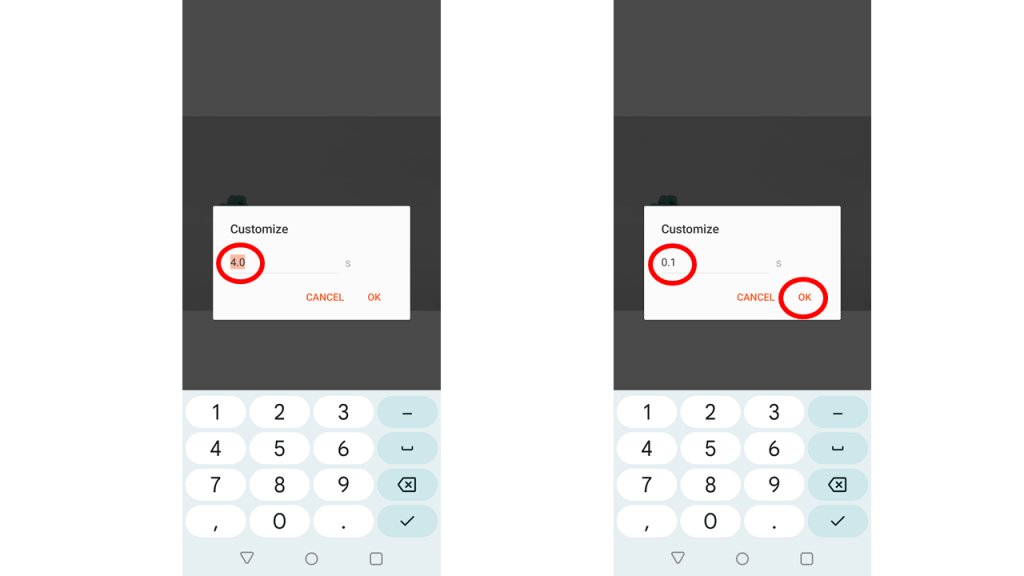
ចំណាំ៖ អក្សរ S មានន័យថា វិនាទី។ 4.0 អានថា បួនក្បៀសសូន្យ មានន័យថា បួន វិនាទី។ 0.1 អានថា សូន្យក្បៀសមួយ មានន័យថា សូន្យក្បៀសមួយ វិនាទី។
– ចុចលើសញ្ញានៅខាងឆ្វេងដៃ និងចុចលើពាក្យ APPLY TO ALL (បើសិនជាលោកអ្នកចង់ដាក់ DURATION តែមួយលើគ្រប់រូបថត)
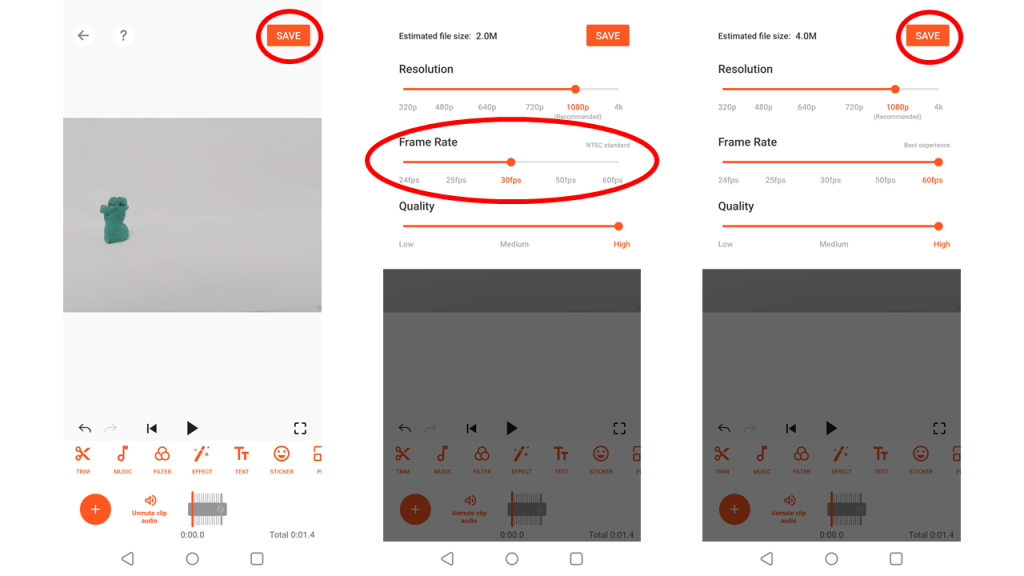
– ចុចលើពាក្យ SAVE ដែលនៅខាងលើ
– ជ្រើសរើស (ដោយខ្លួនលោកអ្នកនូវ) Resolution, Frame Rate និង Quality របស់វីដេអូ
– ចុចលើពាក្យ SAVE ដែលនៅខាងលើ
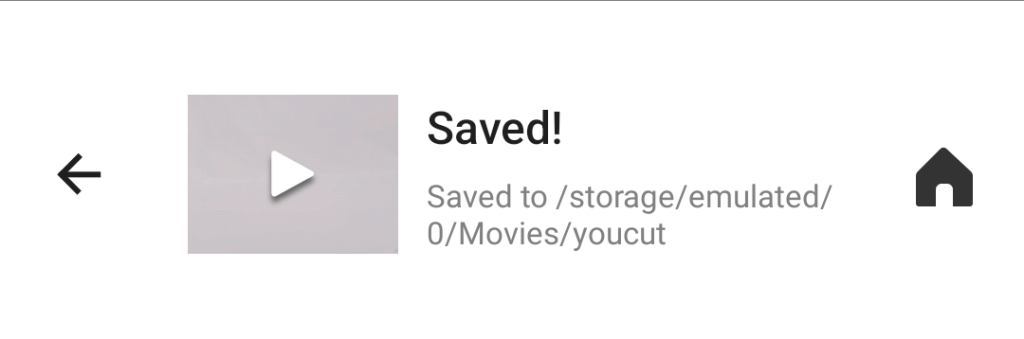
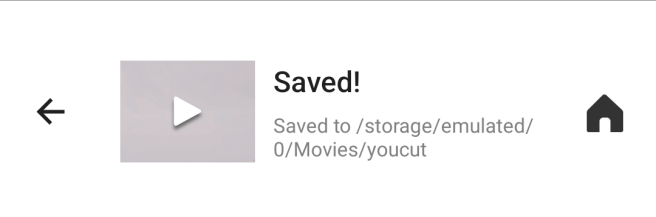
– រង់ចាំរហូតទាល់តែចេញរូបដូចខាងក្រោមសិន ទើបបញ្ជាក់ថា រូបថតត្រូវបានផលិតជាវីដេអូដោយជោគជ័យ៕
Sample of a stopmotion production on a video editor
Note: This is an idea and producing method of Chantchhaya.
Name of video editor: YouCut
How to
– Click to open the video editor.
– Click on NEW PROJECT.

– Select the photos then click the sending sign.
– Click on FILTER (if you want to edit color or light on your photos.)
– Choose the filter.
– Click on sign ‘double ticks’ on your left then click on APPLY TO ALL (if you want all your photos to have the same filter.)
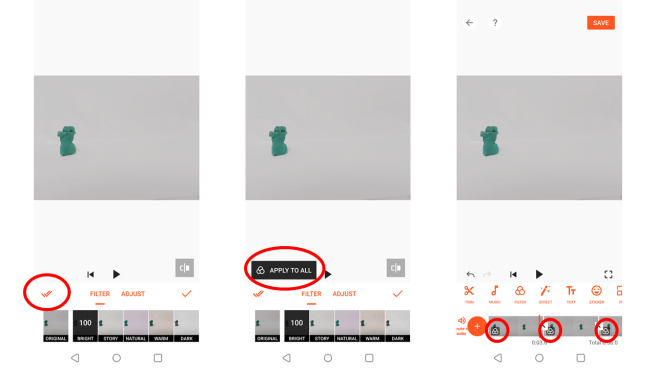
– Click on any photo.
– Click on DURATION.
– Click on sign ‘pencil’ on your right.

– Set duration (that you want).
– Click OK.
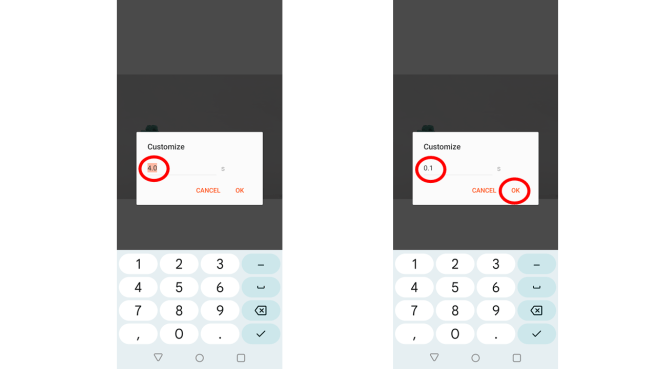
Remark: S means second. 4.0 is four seconds. 0.1 is zero point one second.
– Click on sign on your left and click on APPLY TO ALL (if you want all your photos to have the same duration.)
– Click on SAVE above.
– Select Resolution, Frame Rate and Quality of your video.
– Click on SAVE above.

– Wait till you see this sign to confirm that your photos are produced into a video.

 ស្រមោលព្រះចន្ទ្រ
2 thoughts on “គំរូរបៀបកាត់ត Stopmotion ចលនារអិល”