
បញ្ជាក់៖ នេះជាគំនិត និងរបៀបផលិតផ្ទាល់ខ្លួន។
របៀបធ្វើ
– បើកកម្មវិធី MS PowerPoint
– ចុចលើពាក្យ Insert និងចុចលើពាក្យ Shape
– ចុចលើរូបរង្វង់មូល
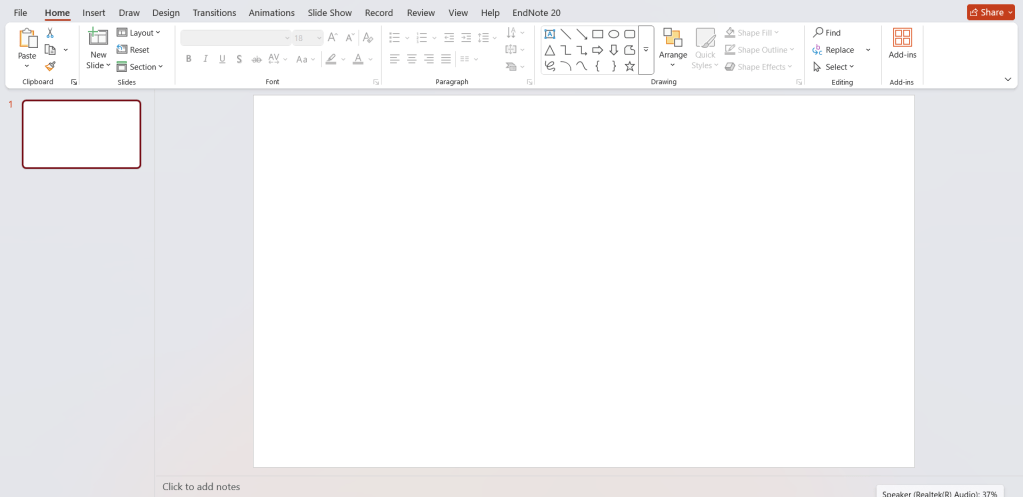
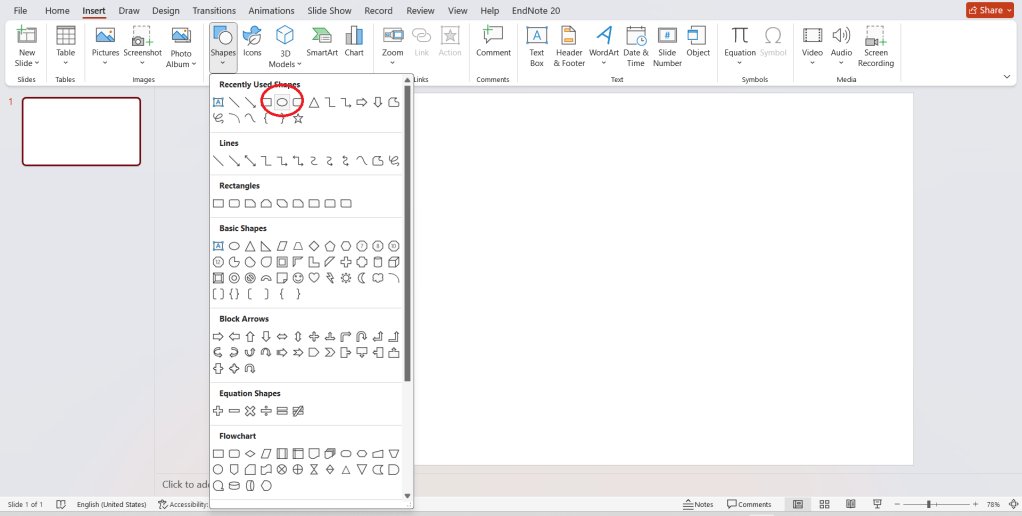
– គូសលើ Slide នូវទំហំរង្វង់ដែលលោកអ្នកចង់បាន
– ចម្លងរូបបន្ថែមចំនួន ២ ដោយដាក់លើគ្នា រួចកែសម្រួលទំហំ និងរូបរាង ទៅតាមផែនការការងារជាក់ស្តែងរបស់លោកអ្មក

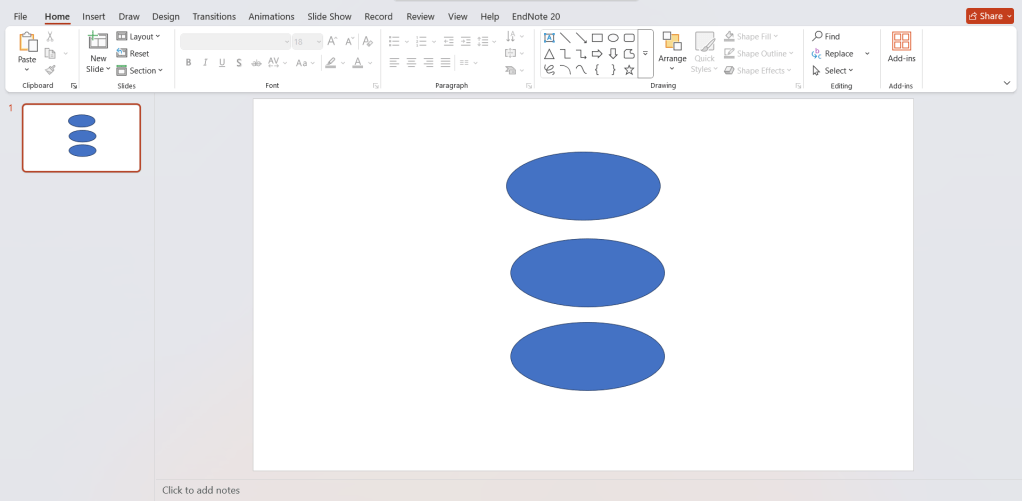
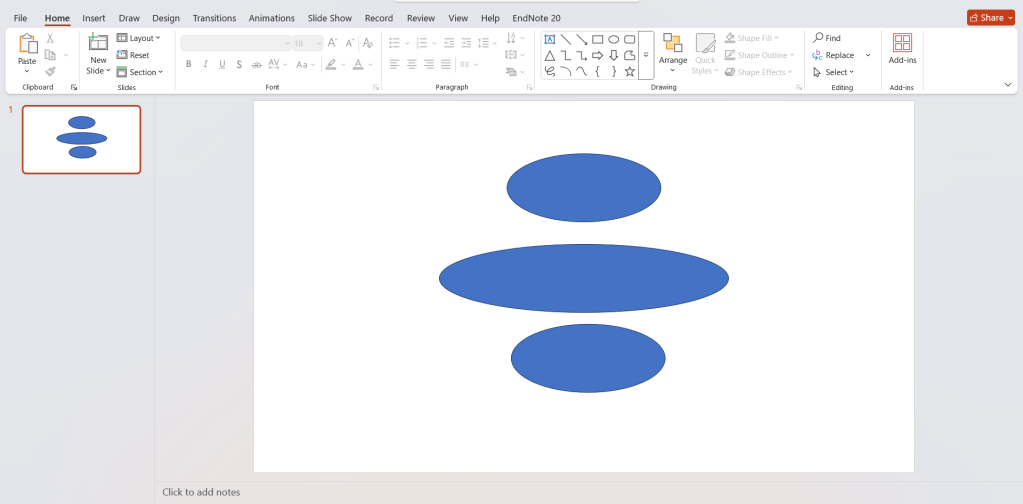
– គូសរង្វង់មូលចំនួន ២ ដែលមានទំហំ និងកម្ពស់ស្មើនឹងរង្វង់ទាំងបីបញ្ចូលគ្នា


– ចុចលើរង្វង់ទី ១ (រង្វង់ដែលគូរដំបូងគេ និងនៅលើគេបង្អស់) រួចចុចលើ Mouse ខាងស្តាំ ហើយជ្រើសយក Bring to Front
– កែសម្រួលទំហំ ដើមី្បឲ្យចេញជារាងមាត់ពាង
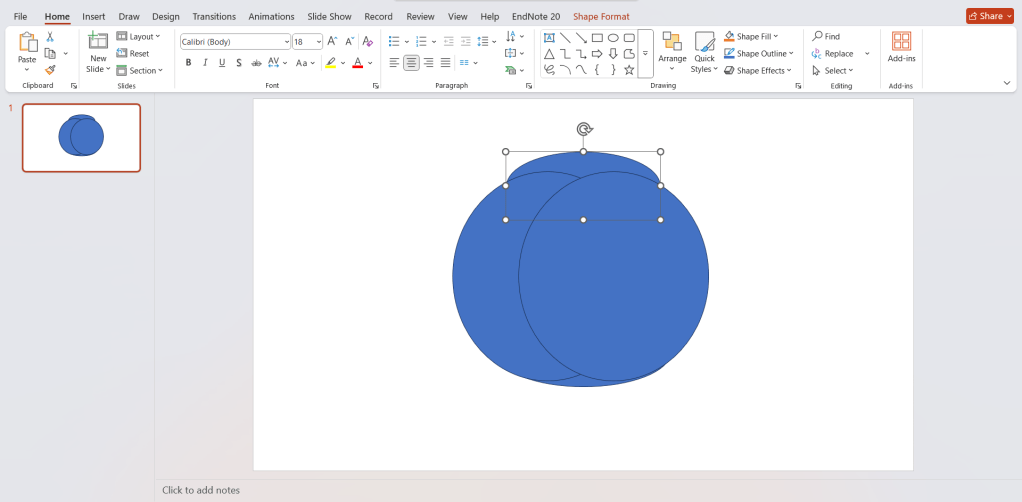

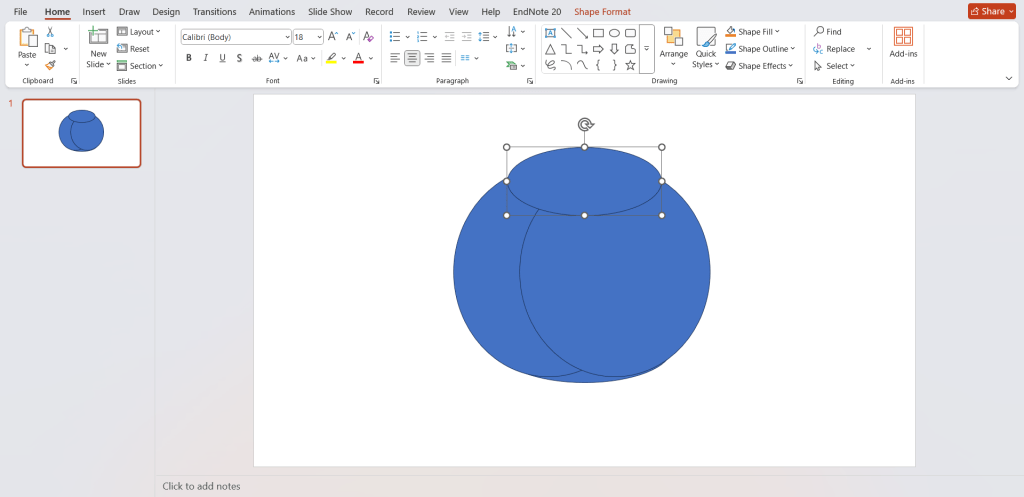
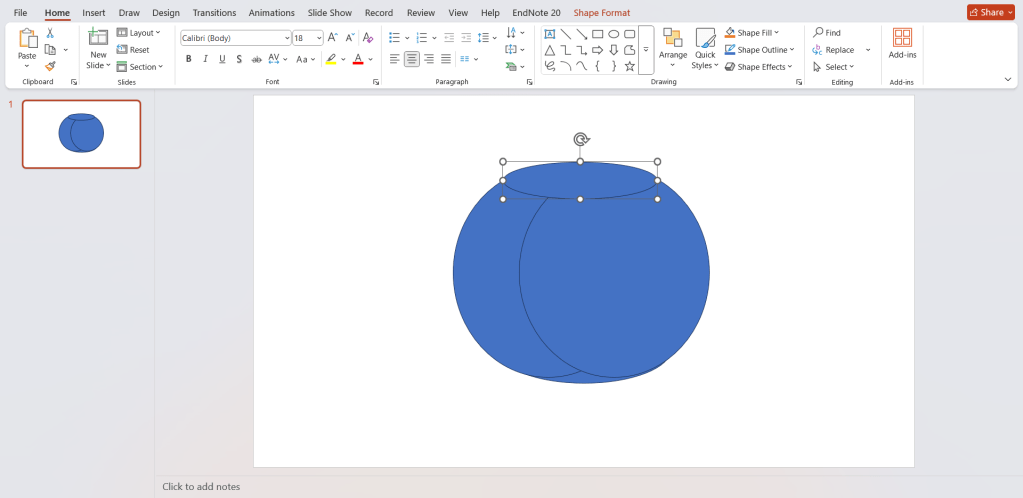
– ចុចលើរង្វង់មូល (ទី ៣ ) រួចចុចលើ Mouse ខាងស្តាំ ហើយចុចលើ Outline រួចជ្រើសយក No Outline
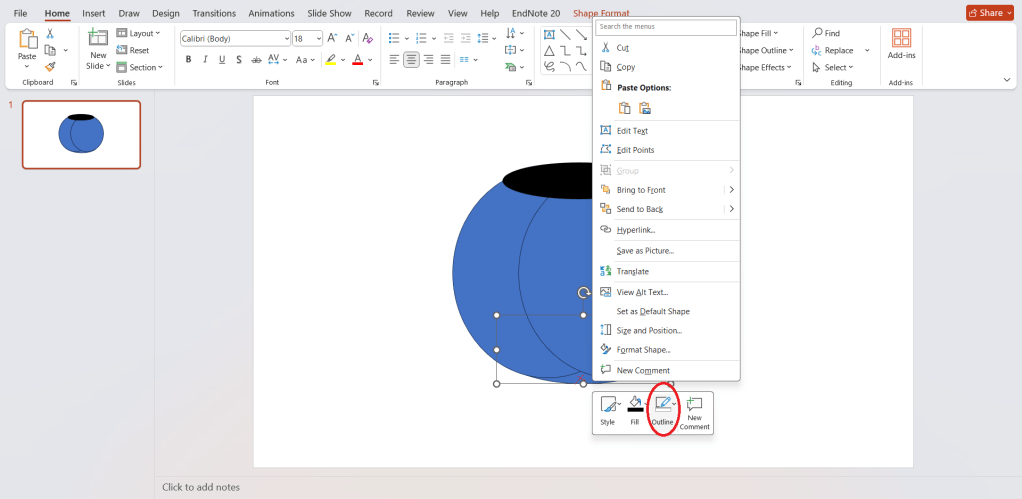
– ចុចលើរង្វង់មូល (ទី ៤ និងទី ៥) រួចធ្វើដូចរង្វង់មូល (ទី ៣ )
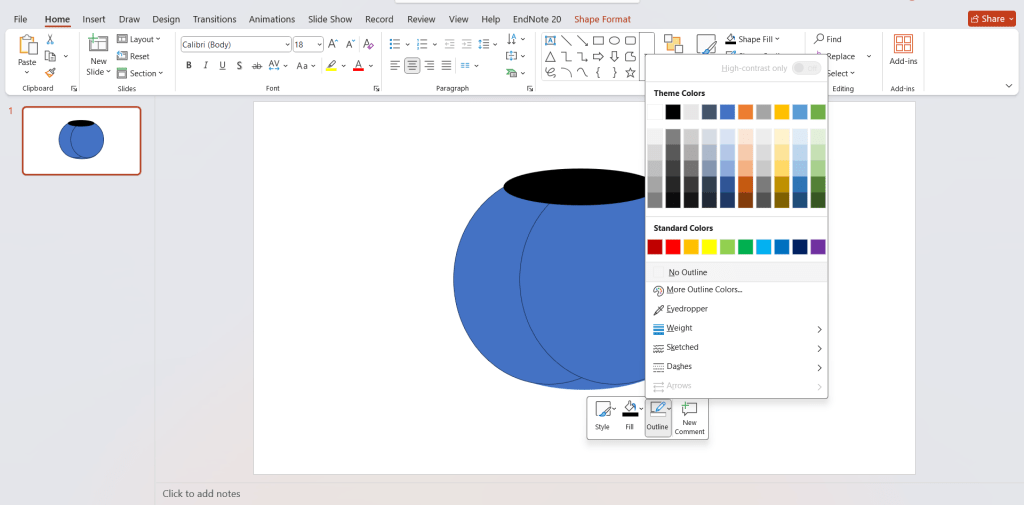
– Save ជា file រូបភាព។
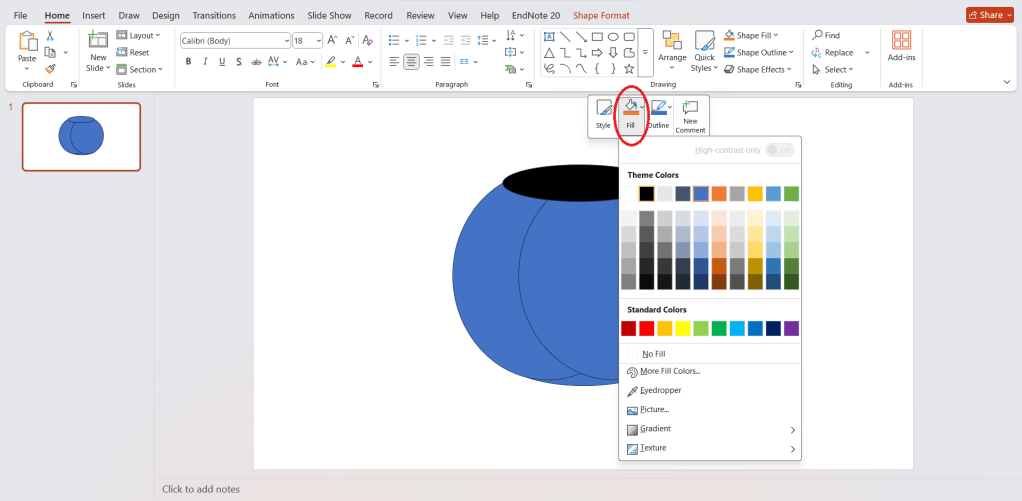
លោកអ្នកអាចប្តូរពណ៌ ដោយចុចលើរង្វង់ណាមួយ រួចចុចលើ Mouse ខាងស្តាំ បន្ទាប់មកចុចលើ Fill ហើយដាក់ពណ៌ទៅតាមចំណូលចិត្តរបស់លោកអ្នក៕

 ស្រមោលព្រះចន្ទ្រ